
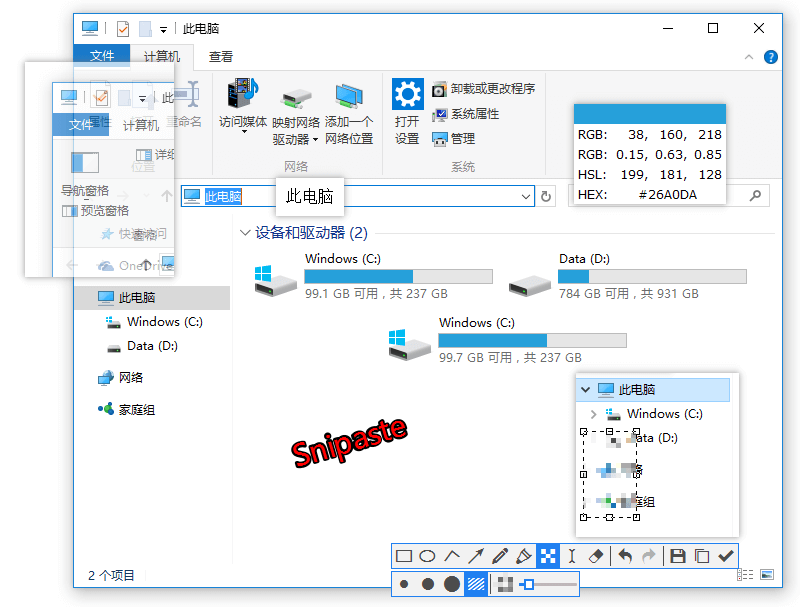
桌面贴图
F3 将截图或剪贴板图像贴回桌面置顶,对照参考不必来回切窗口。
截图贴回桌面 · 贴图操作 · 适用程序员设计师
F3 将截图或剪贴板图像贴回桌面置顶,对照参考不必来回切窗口。
贴图后可缩放、旋转、翻转、调半透明、开启鼠标穿透继续操作下层窗口。
截图时或贴图前可箭头、文字、马赛克标注,沟通更高效。
F1 进入截图,F3 贴回桌面;剪贴板文字与颜色也可转为贴图窗口。
snipaste-ch.cn 面向需要「桌面贴图」「F1 F3 入门」的用户。传统流程是截图→存盘→开看图软件;Snipaste 用 F1 截、F3 贴,图像悬浮桌面,对照参考不必 Alt+Tab。适合程序员写代码对 UI、设计师对齐像素、办公族贴参考资料。截长图滚动拼接见 web-snipaste.cn,本页骨架不同。
Snipaste 免费版无广告、不扫描硬盘、不上传截图。信任点帮助选型,本页重点是贴图操作。
安装并授权屏幕录制后:F1 进入截图,框选确认;F3 将图像贴回桌面置顶。首次建议截桌面一角试贴,熟悉关闭与拖动。剪贴板已有图片可直接 F3。快捷键可在设置修改,避免与 IDE 冲突。
贴图后滚轮缩放;菜单或快捷键旋转、翻转;调半透明透视下层;开鼠标穿透继续操作底层窗口——写代码时常用。关穿透则可调整贴图位置。截图阶段可用箭头、文字、马赛克标注。
程序员、设计师、长时间电脑办公用户。偶尔存盘截图也够用,贴图价值在高频对照。剪贴板文字/颜色可转贴图窗口。Pro 边界见 ai-snipaste.cn;下载选包见 win-snipaste.com.cn。
F1 是 Snipaste 默认截图快捷键,框选区域后完成截取。F3 将当前截图或剪贴板图像贴回桌面置顶。具体键位可在设置中修改。
贴图窗口激活后,滚轮缩放,快捷键或菜单调节透明度。半透明便于对照下层内容,又不完全挡住界面。
开启后鼠标事件穿过贴图窗口作用于下层应用,适合对照 UI 稿边写代码。关闭穿透则可拖动、调整贴图本身。
可以。Snipaste 支持将剪贴板文字或取色结果转为可贴图窗口,方便对照色值或文案。
Snipaste 免费版无广告、不扫描硬盘、不上传用户截图内容。这是产品公开承诺,可在选型时参考。